Con esta actividad se pretende que el estudiante
desarrolle habilidades en el manejo de las herramientas
OBJETIVOS
Al finalizar esta actividad, el estudiante estará en capacidad de:
1. Reconocer las herramientas de dibujo de un software diseñado para tal
fin.
2. Utilizar las funciones apropiadas para realizar tareas de dibujo.
3. Dibujar con el software escogido, figuras geométricas.
4. Dar texturas
y colores a las figuras dibujadas.
REQUISITOS
1. Manejar de manera básica el softwareEditor de
Mapas de Bits (Paint).
2. Conocer la ubicación de las herramientas de
dibujo en Paint.
3. Conocer términos, utilizados en Paint.
ACTIVIDAD DEL ESTUDIANTE
1. Tomar nota de los pasos para iniciar el Editor de Mapas de Bits (Paint).
2. Reconocer las herramientas de
dibujo que ofrece Paint.
3. Realizar ejercicios de
dibujo con las herramientas básicas como Lápiz, Pinceles y Relleno.
4. Elaborar a lápiz, en una hoja del cuaderno, el plano de su casa,
asignándole colores y texturas para identificar sitios específicos. Por
ejemplo: el baño de un color diferente al de las habitaciones.
5. Realizar con Paint, el plano que elaboró en el
cuaderno, conservando los colores que se asignaron a cada sitio de la
casa.
6. Incluir detalles que enriquezcan el plano tales como: texturas,
iconos o símbolos que representen objetos de la casa.
EJEMPLOS
PAINT
Paint (originalmente Paintbrush) es un programa editor de fotografía desarrollado por
Microsoft. Paint ha acompañado al
sistema operativo Microsoft Windows desde la versión
1.0.
Siendo un programa básico, se incluye en todas las nuevas versiones de
este sistema. Por su simplicidad, rápidamente se convirtió en una de las
aplicaciones más usadas de las primeras versiones de Windows
-introduciendo a varios a dibujar con la computadora por primera vez- y
es todavía fuertemente asociado con la inmediata usabilidad de Windows.
Las versiones recientes de Paint permiten al usuario elegir hasta
tres colores a la vez: el color primario (clic izquierdo del ratón),
color secundario (clic derecho del ratón) y tercer color (tecla
control
+ cualquier clic del ratón). El programa viene con las siguientes
opciones en su caja de herramientas (de izquierda a derecha en la
imagen):
- Selección Libre
- Seleccionar
- Borrador/Borrar Color
- Rellenar
- Cuentagotas
- Zoom
- Lápiz
- Pincel
- Aerográfo
- Texto
- Línea
- Curva
- Rectángulo
- Polígono
- Elipse
- Rectángulo redondeado
En la versión universal:
- Vista en 3D.
- Nuevo UI adaptado a Windows 10.
- Community Integration.
- Acceso Rápido para Compartir.
- Cuerpos en 3D.
El menú
Imagen ofrece las siguientes opciones: espejar/rotar,
expandir/contraer, invertir colores, atributos de imagen, borrar
imágenes y dibujar opaco. El menú "Colores" permite al usuario a editar
colores (solamente opción de menú en el marco de colores). El cuadro de
diálogo Editar colores muestra el selector de color estándar de Windows
que incluye una paleta de color de 48 y 12 ranuras de color
personalizado que se pueden editar. Al hacer clic en "Definir colores
personalizados" muestra una versión cuadrada de la rueda de color que
puede seleccionar un color personalizado ya sea con un cursor de forma
de Cruz (como un ""), por tono/saturación y luminosidad, o por valores
de rojo, verde y azul.
Hay 28 colores en el área de trabajo. Los colores de forma
predeterminada en el cuadro de color son las siguientes: negro, blanco,
gris, plata, marrón, rojo, verde oliva, amarillo, verde oscuro, verde,
azul-verdoso, cían, azul marino, azul, púrpura, magenta, oro viejo,
amarillo limón, gris pizarra, verde, azul oscuro , azul agua, medianoche
azul, morado, violeta-azul, coral, marrón y naranja. Una paleta de
colores también está disponible.
Las nuevas versiones de Microsoft Paint permiten al usuario tener
tres colores al mismo tiempo: primario (clic izquierdo), secundario
(clic derecho), y terciario (Control + clic). El color terciario estaba
presente, pero desactivado u oculto, en las versiones antiguas. El
programa tiene las siguientes herramientas: selección libre de dibujo ,
selección, borrador/borrador de
color, rellenar con color, tomar color,
lupa,
lápiz,
pincel,
aerógrafo,
texto,
línea,
curva,
rectángulo,
polígono,
elipse, y rectángulo redondeado. MS Paint no tiene la capacidad de crear automáticamente
gradientes de color.
El menú "Imagen" ofrece las siguientes opciones: voltear/girar,
expandir y contraer, invertir colores, atributos de imagen, borrar
imagen y dibujar figuras opacas. El menú de "Colores" permite al usuario
editar colores (única opción del menú Colores). La caja de diálogo de
editar colores muestra una paleta de 48 colores y 12 espacios para
colores personalizados que pueden ser editados. Al hacer clic en
"Definir colores personalizados" se muestra una versión cuadrada de la
rueda de colores en la que se puede elegir un color personalizado con un
cursor en forma de cruz (+), o con valores de
Matiz/Saturación/Luminosidad, o Rojo/Verde/Azul.
Los colores por defecto en la caja de colores son los siguientes:
Negro,
blanco,
gris mediano, gris plata,
granate,
rojo,
oliva,
amarillo,
verde mediano, verde RGB,
verde azulado,
cian RGB,
azul turquí,
azul RGB,
púrpura,
magenta RGB, verde musgo, amarillo pálido, verde oscuro, verde claro, azul mediano,
aguamarina, azul oscuro, lila,
violeta,
coral,
marrón y
naranja, desde Windows 95 hasta Windows XP. En Windows Vista los colores por defecto son distintos.
Versiones anteriores de MS Paint incluían la opción de abrir o
guardar paletas de colores personalizadas con extensión de archivo "
PAL". Esta opción no está disponible en versiones posteriores a Windows 98.
MS Paint tiene también algunas funciones secretas no mencionadas en
el archivo de ayuda: modo sello, modo arrastrar y zum 10x. Para utilizar
el modo sello, el usuario selecciona parte de la imagen, mantiene
pulsado Ctrl y la mueve a otra parte del lienzo, esto en lugar de cortar
la selección, crea una copia de esta, el proceso puede repetirse
cuantas veces se desee. El modo arrastrar funciona igual, pero con la
tecla Mayúsculas
o Shift. Se puede acceder al zum 10x haciendo clic sobre la línea de 2
píxeles de altura bajo la opción 8x. En Windows Vista es posible acceder
al zum 10x a través de un deslizador.
También se puede dibujar líneas rectas horizontales, verticales, o
diagonales con la herramienta lápiz, sin necesidad de usar la función de
línea recta, manteniendo pulsado Shift o Mayúsculas y arrastrando el
lápiz. Además, se puede hacer más gruesa (Ctrl +
+) o delgada (Ctrl +
−)
una línea mientras se traza. En las primeras versiones de Paint
(Windows 1.0 a 2.10), venía también una herramienta para crear cubos, y
debido a la falta de colores, las paletas tenían texturas, entre la que
había líneas, ladrillos, pasto, entre otras. En Word se usan igual.
Referencias
Rivera, Rafael (16 de septiembre de 2008). «Short: Ribbon implemented in Windows “7” Paint». Consultado el 2 de mayo de 2009.
EVALUACIÓN
El profesor evaluará:
1. Los apuntes del
estudiante y las explicaciones sobre el funcionamiento de las
herramientas de dibujo, descritos con sus palabras.
2. El uso adecuado de las herramientas de dibujo, dependiendo de la figura que esté realizando.
3. El plano elaborado en el cuaderno con sus respectivos colores y texturas.
4. El plano final dibujado en Paint, que cumpla con las especificaciones planteadas en clase.
ACTIVIDAD 7:
1.
El (la) estudiante dibujará en su cuaderno de informática y tecnología los siguientes tipos de dibujos:
a.
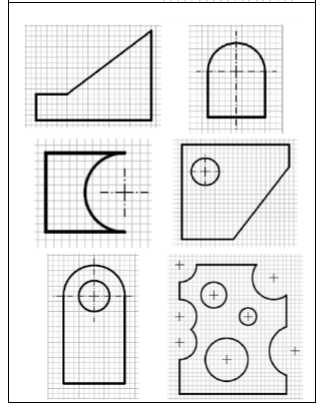
Dos dibujos con figuras geométricas. Por ejemplo se muestran unas imágenes:
b.
Dibujo de su familia. Por ejemplo:
c.
Dibujo de dos personajes animados. Por ejemplo:
2.
En el programa Paint, el(la) estudiante elaborará los anteriores dibujos (Son cinco en total) y los enviará al correo del docente, que se da a continuación.
EVALUACIÓN
El profesor evaluará:
1. Los dibujos hechos en el
cuaderno de Informática y Tecnología.
2.
El uso adecuado del computador y las herramientas de dibujo, dependiendo de la figura que esté realizando.
4.
Los dibujos finales elaborados en Paint, que cumplan las especificaciones planteadas en clase. No olvide mostrar su trabajo al docente en clase y enviarlo al correo
cearuizcr@unal.edu.co